
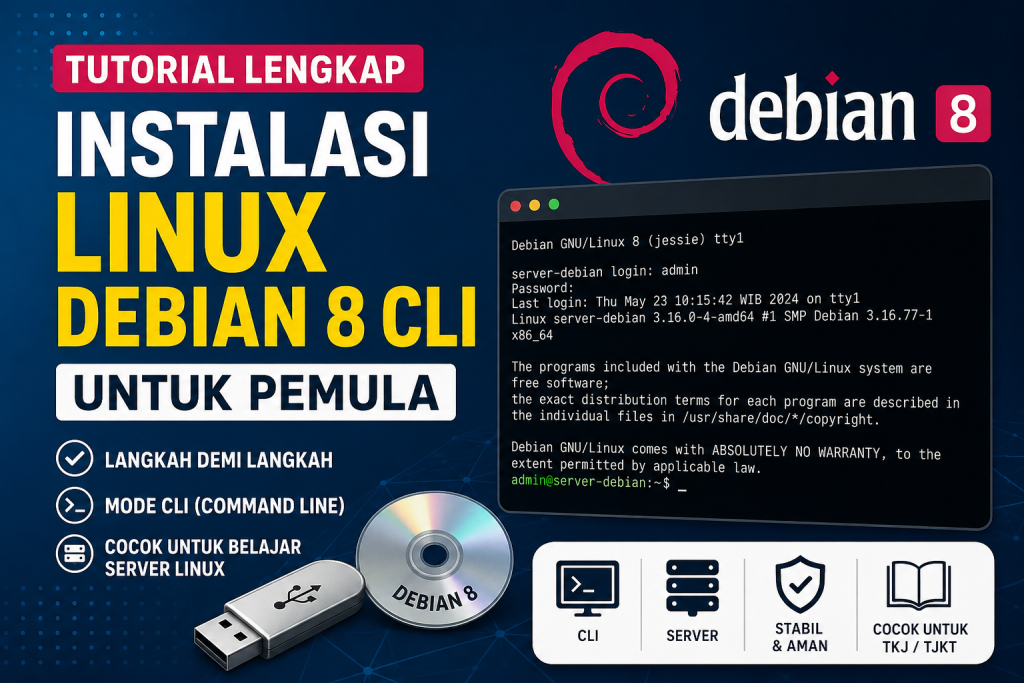

Linux Debian merupakan salah satu sistem operasi open source yang banyak digunakan sebagai server karena stabil, ringan, dan aman. Pada dunia pendidikan khususnya jurusan TJKT/ TKJ, Debian sering digunakan untuk praktik administrasi server seperti web server, DNS server, DHCP server, file server, dan sebagainya.
Pada tutorial ini kita akan belajar cara install Linux Debian 8 versi CLI (Command Line Interface) langkah demi langkah dengan mudah dan cocok untuk pemula.
Apa Itu Debian CLI?
CLI (Command Line Interface) adalah tampilan sistem operasi berbasis teks tanpa GUI (Graphical User Interface). Semua konfigurasi dilakukan melalui terminal atau command line.
Kelebihan Debian CLI:
- Lebih ringan
- Cepat
- Hemat resource
- Cocok untuk server
- Mudah dipelajari untuk administrasi jaringan
Persiapan Sebelum Instalasi
Spesifikasi Minimum
Berikut spesifikasi minimum agar Debian 8 dapat berjalan dengan baik:
| Komponen | Minimal |
|---|---|
| RAM | 512 MB |
| Processor | 1 GHz |
| Harddisk | 10 GB |
| Flashdisk | 4 GB |
Download Debian 8
Debian 8 termasuk versi lama (Jessie), namun masih banyak digunakan untuk pembelajaran dasar Linux server.
Download ISO Debian 8
Gunakan file:
debian-8.11.0-amd64-netinst.isoWebsite resmi Debian:
Membuat Bootable Flashdisk
Agar file ISO dapat digunakan untuk instalasi, kita perlu membuat bootable flashdisk.
Software yang Digunakan
Gunakan aplikasi Rufus.
Langkah Membuat Bootable
- Colokkan flashdisk
- Jalankan Rufus
- Pada bagian Device pilih flashdisk
- Klik SELECT lalu pilih file ISO Debian
- Klik START
- Tunggu hingga selesai


Mengatur Boot Priority BIOS
Sebelum instalasi dimulai, ubah boot priority agar komputer melakukan boot dari flashdisk.
Cara Masuk BIOS
Biasanya menggunakan tombol:
- F2
- F10
- DEL
- ESC
tergantung jenis laptop atau motherboard.
Ubah Boot Priority
Atur:
USB HDD / Flashdiskmenjadi boot pertama.
Simpan pengaturan lalu restart.
Memulai Instalasi Debian 8 CLI
Saat komputer berhasil boot dari flashdisk, akan muncul menu instalasi Debian.
Pilih:
InstallKarena kita akan menggunakan mode CLI tanpa tampilan desktop.

Memilih Bahasa
Pilih bahasa installer.
Contoh:
EnglishKemudian tekan Enter.
Memilih Negara atau Region
Pilih:
Other → Asia → IndonesiaKonfigurasi Keyboard
Pilih keyboard:
American Englishatau sesuaikan dengan keyboard yang digunakan.
Konfigurasi Network
Hostname
Hostname adalah nama komputer/server.
Contoh:
server-debianDomain Name
Jika tidak memiliki domain, kosongkan saja.
Membuat Password Root
Root adalah administrator tertinggi di Linux.
Masukkan password root.
Contoh:
admin123Membuat User Baru
Selain root, Debian meminta membuat user biasa.
Contoh:
Nama lengkap:
AdministratorUsername:
adminPassword:
admin123Konfigurasi Partisi Harddisk
Untuk pemula gunakan mode otomatis.
Pilih:
Guided - use entire disk


Pilih Harddisk
Pilih harddisk yang akan digunakan.
Contoh:
SCSI1 (0,0,0)Metode Partisi
Pilih:
All files in one partitionSimpan Perubahan
Pilih:
Finish partitioning and write changes to diskKemudian pilih:
YesProses Instalasi Sistem
Debian akan mulai meng-copy file sistem ke harddisk.
Tunggu hingga proses selesai.
Konfigurasi Package Manager
Saat diminta scan CD/DVD pilih:
NoKemudian pilih mirror Indonesia.
Contoh:
deb.debian.orgJika tidak menggunakan proxy, kosongkan saja.
Pemilihan Software
Pada tahap ini sangat penting agar Debian tetap berbasis CLI.
Hilangkan Centang
- Debian Desktop Environment
Centang
- SSH Server
- Standard System Utilities

Instalasi GRUB Bootloader
Pilih:
YesInstall GRUB ke:
/dev/sdaInstalasi Debian Selesai
Pilih:
ContinueKomputer akan restart otomatis.
Jangan lupa cabut flashdisk.
Tampilan Debian CLI Setelah Instalasi
Jika berhasil, akan muncul tampilan login seperti berikut:
Debian GNU/Linux 8 server-debian tty1

login:
Masukkan username dan password yang sudah dibuat.

Perintah Dasar Debian Setelah Instalasi
Login Sebagai Root
suUpdate Repository
apt-get updateUpgrade Sistem
apt-get upgrade -yCek IP Address
ip addrInstall Nano Editor
apt-get install nano -yPerintah Restart dan Shutdown
Restart
rebootShutdown
shutdown nowKesimpulan
Debian 8 CLI merupakan sistem operasi Linux yang ringan dan sangat cocok digunakan untuk pembelajaran server dasar di jurusan TJKT/TKJ. Dengan menggunakan mode CLI, siswa dapat lebih memahami konsep administrasi server Linux secara mendalam.
Setelah berhasil menginstall Debian, Anda dapat melanjutkan praktik:
- Konfigurasi IP Address
- SSH Server
- Web Server Apache
- DNS Server
- DHCP Server
- Samba File Server
Penutup
Demikian tutorial instalasi Linux Debian 8 CLI lengkap untuk pemula. Semoga artikel ini membantu Anda memahami dasar instalasi Linux server, khususnya bagi siswa TKJ/TJKT maupun pemula yang ingin belajar administrasi server Linux.
Selamat mencoba dan terus belajar Linux 😊